为 Mac 打造的批量重命名工具
Mac 批量重命名,
规则一次设好。
让 AI 从内容中提炼标题、分类和图片描述,再搭配日期与序号。规则可复用,改名前先预览。
查看全部下载方式macOS 13 及以上 · 免费版每批 3 个文件 · 无需注册账号
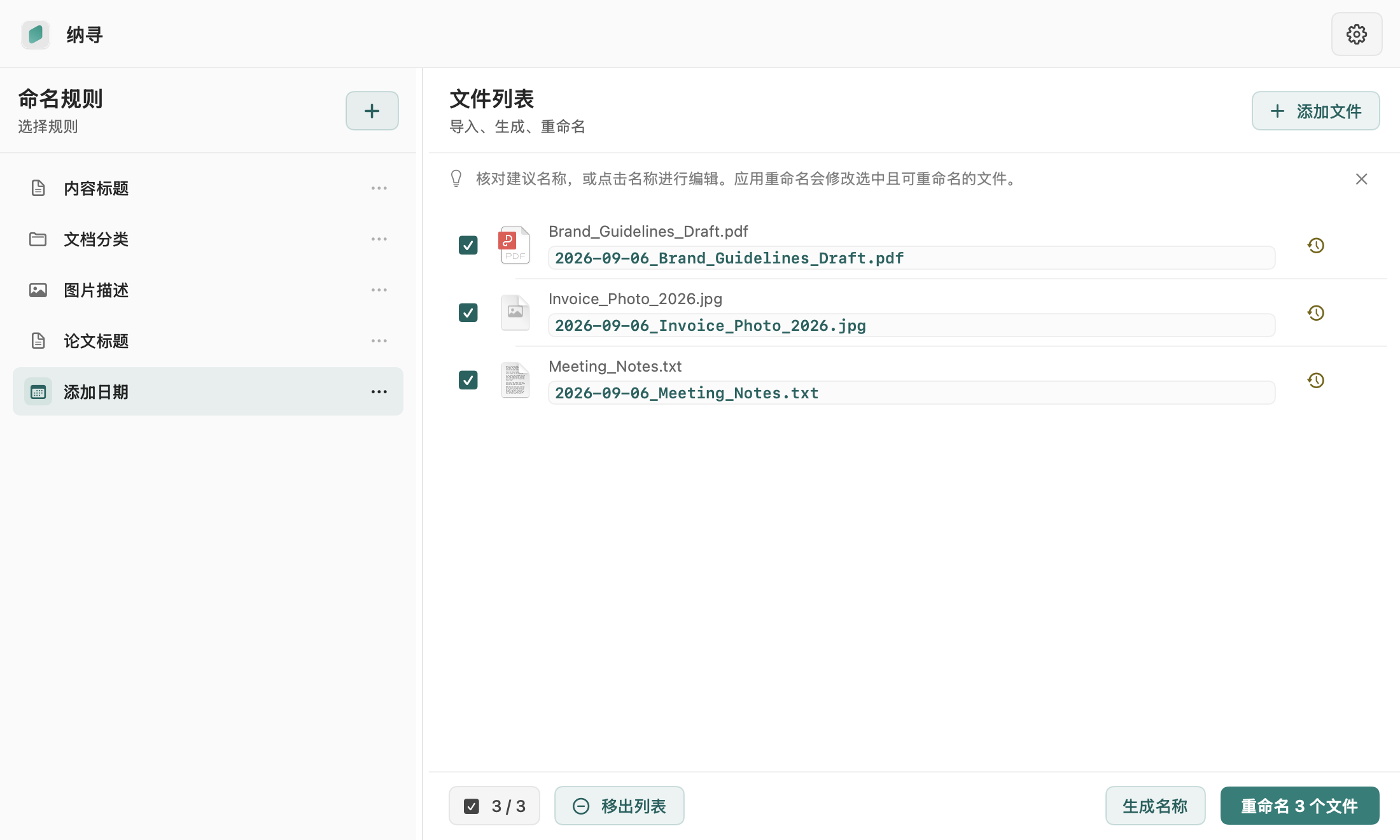
看见变化
不用逐个打开, 文件名就能看懂。
文档按内容,图片按画面。批量生成清楚的名称,先预览,再确认。
整理项目资料
一批文档,各有清楚的名字。
合同、发票、会议记录,一起按各自内容命名。
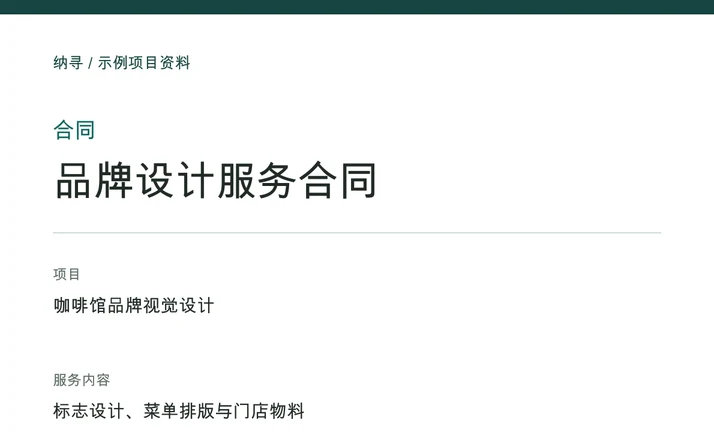
- 原文件名
- scan_001.pdf
- 建议名称
- 合同_品牌设计服务.pdf
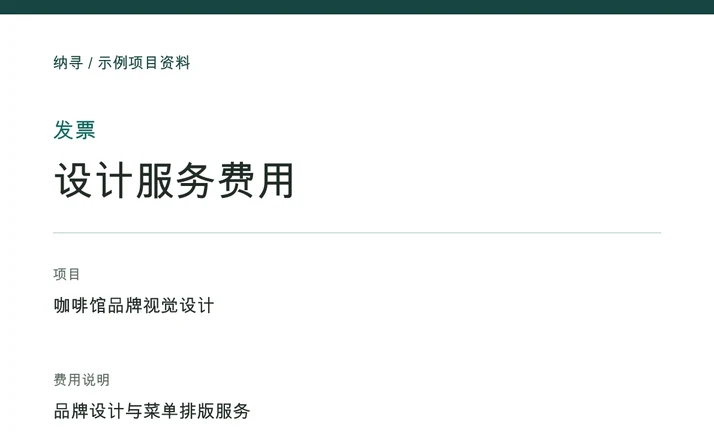
- 原文件名
- download_02.pdf
- 建议名称
- 发票_设计服务费用.pdf
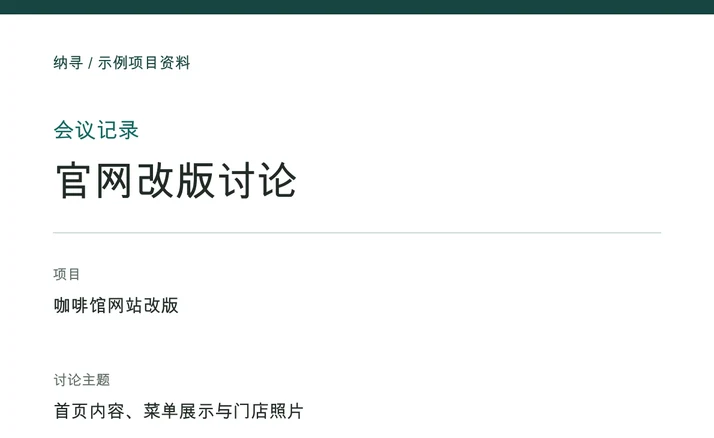
- 原文件名
- document_03.pdf
- 建议名称
- 会议记录_官网改版讨论.pdf
同一条规则,读懂不同内容。省去逐个打开、想名字、再输入。
整理图片素材
想找哪张,名字就有线索。
为咖啡馆选题收集的照片,按画面命名,下次找素材更轻松。

- 原文件名
- IMG_2048.jpg
- 建议名称
- 木质吧台与咖啡机.jpg

- 原文件名
- DSC_0106.jpg
- 建议名称
- 窗边座位与绿植.jpg

- 原文件名
- IMG_3027.jpg
- 建议名称
- 白色杯中的拉花咖啡.jpg
下次找“咖啡机”素材,从文件名就能定位。
简单上手
三步,文件名就清楚了。
选一种场景,用 3 个示例文件试试生成、改名和撤销。无需安装,也不用上传文件。
点击步骤可来回体验;返回前面的步骤会清除后续演示结果。
 纳寻
纳寻文件列表
导入、生成、重命名
开始重命名
规则已选好。添加 3 个示例,看看它们如何变成清楚的文件名。
命名示例
scan_001.pdf合同_公寓租赁.pdf仅操作网页中的虚构示例,不读取或修改本机文件。内容命名使用预设结果,不调用 AI。 实际使用前,在 App 中连接自己的 AI 服务。
价格
先免费用,需要时再升级。
本地规则与内置 AI 两版都有。Pro 解锁更大批次和自定义 AI 指令生成。
Direct 版早鸟价 · 一次性购买,无需订阅
| 功能与权益 | 免费版US$0长期免费 | 纳寻 ProUS$3.99标准价 US$19.99Direct 版 · 早鸟价 |
|---|---|---|
| 每批文件数 | 最多 3 个 | 不限数量 |
| 自定义 AI 指令生成 | 不支持 | 支持 |
| 本地命名规则 | 支持 | 支持 |
| 内置 AI 命名 | 支持 | 支持 |
Mac App Store 价格因地区而异,请以应用内购买时显示的价格为准;Direct 早鸟优惠仅适用于Direct 版。
云端 AI 需自备 API 密钥,服务商费用另计。Pro 不含 AI 额度。
查看价格与权益你可能还想知道。
没有 AI 密钥,也可以用吗?
可以。日期、序号和文件信息等本地规则无需 AI。使用 AI 时,再配置自己的服务商和 API 密钥。
会直接修改我的文件名吗?
不会。生成名称只创建预览,确认后才改名。遇到重名或无效名称,需要先处理。
改名之后,可以撤销吗?
可以从历史记录撤销符合条件的改名。文件被其他软件移动或改名后,可能无法安全恢复。
文件会上传到纳寻的服务器吗?
不会。本地规则在 Mac 上运行;使用 AI 时,经你确认,所需内容直接发送到你配置的服务商。原文件名仅在你开启对应选项时发送。